


audition选区视图面板中的视图有什么用?
audition选区视图面板中的视图有什么用?
之前的文章给大家介绍的audition“选区/视图”面板中的“选区”功能,本篇文章三郎老师给大家介绍一下“选区/视图”面板中“视图”这个功能!
所谓的“视图”是在编辑器中能够看到的波形,波形和多轨中都是一样的,下图是显示这个音频的所有波形!
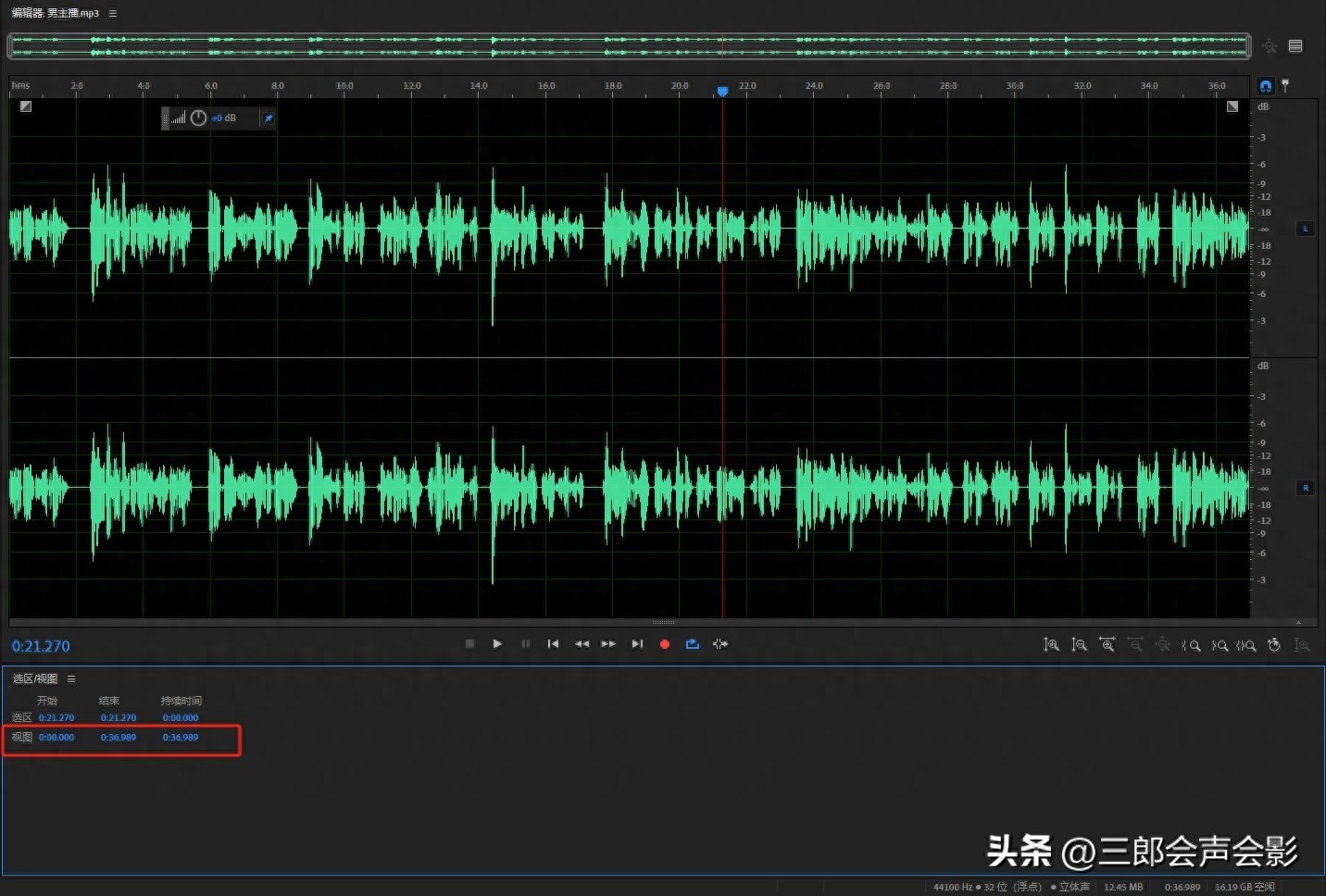
audition视图
现在我们更改一下,我只想显示一部分波形,我们当前能够看到的波形是从18秒978毫秒~26秒795毫秒,持续时间是7秒817毫秒,如下图所示;
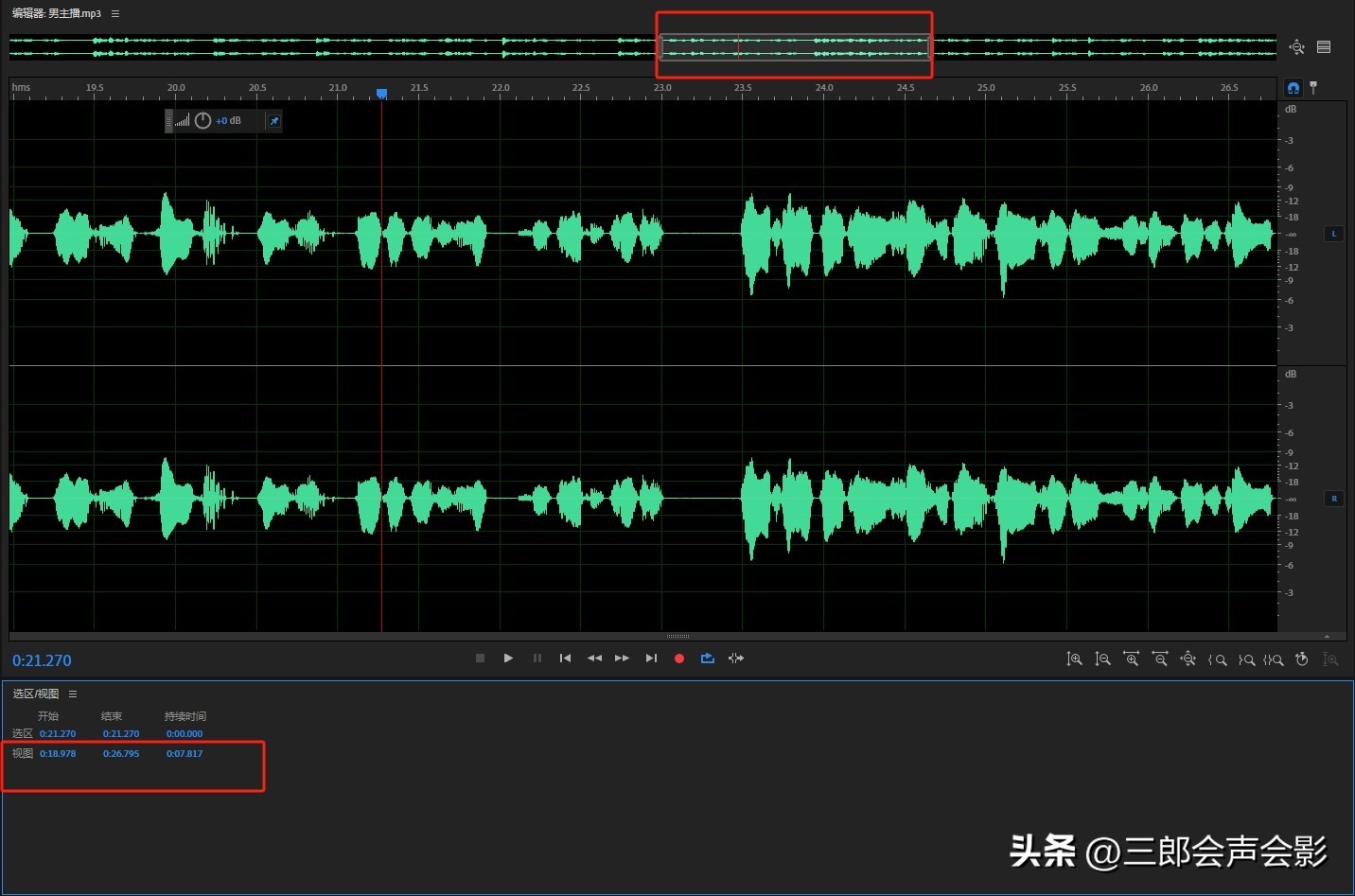
audition视图显示范围
18秒978毫秒之前及26秒795毫秒之后的波形我们是看不到的,我们当前能够看到的波形就是当前试图。
对于“选区/视图”面板中“视图”的“开始”“结束”和“持续时间”都可以根据自己的需要修改设置!当然也可以左右拖拽轨道上方的“视图框”,让编辑器中显示不同的内容!
设置“视图”有什么作用呢?
作用一,放大或缩小波形显示!
放大查看细节处的波形,或者缩小显示所有的波形!
作用二,选择当前视图里的波形;
我们在编辑中的波形上右击,在打开的快捷菜单中单击“选择当前视图时间”,就可以把当前显示的波形全部选中,如下图所示;
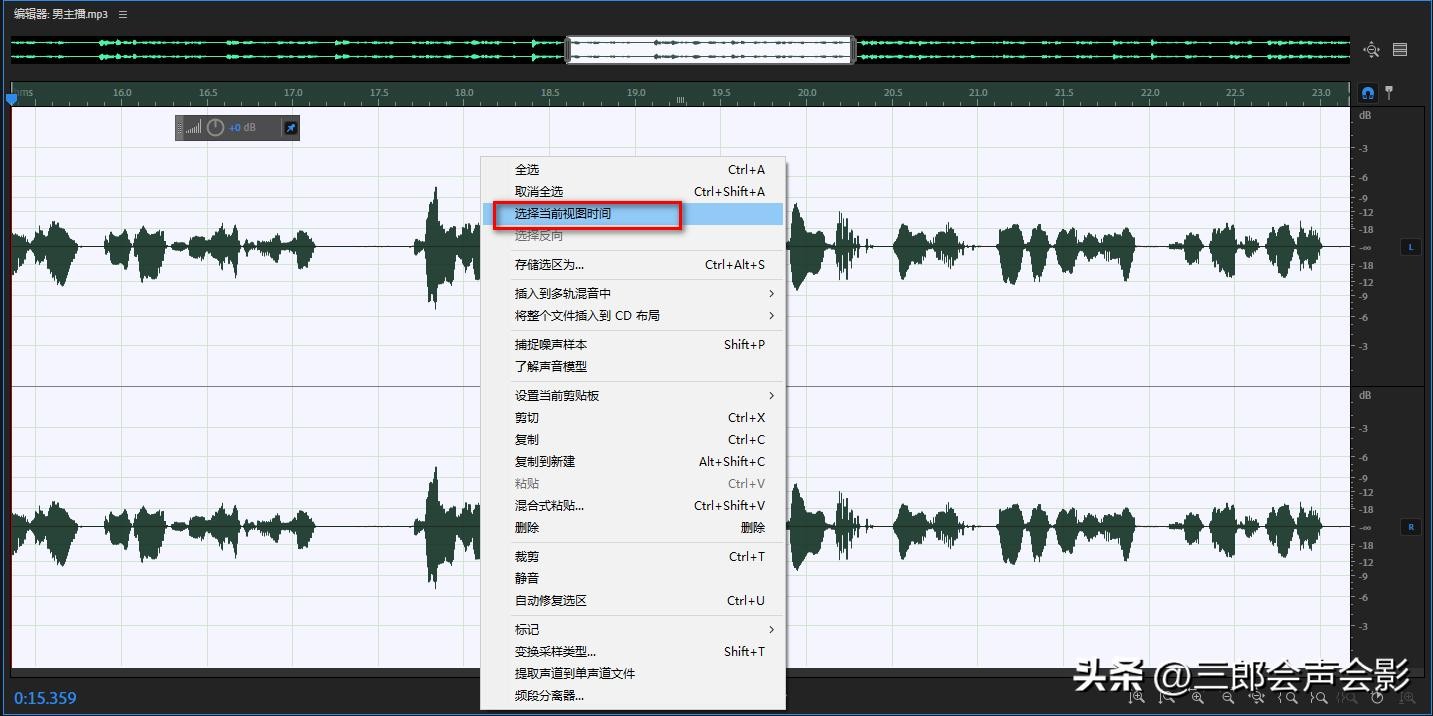
audition选择当前视图时间
作用三,把“视图”持续时间保存到“缩放至时间”!
单击编辑器右下角的“缩放至时间”按钮,软件预设了5个时间!当前视图的持续时间是20秒,现在我单击“保存预设”中的“预设3”,这个20秒的就会把原本第3个预设的15秒覆盖掉!
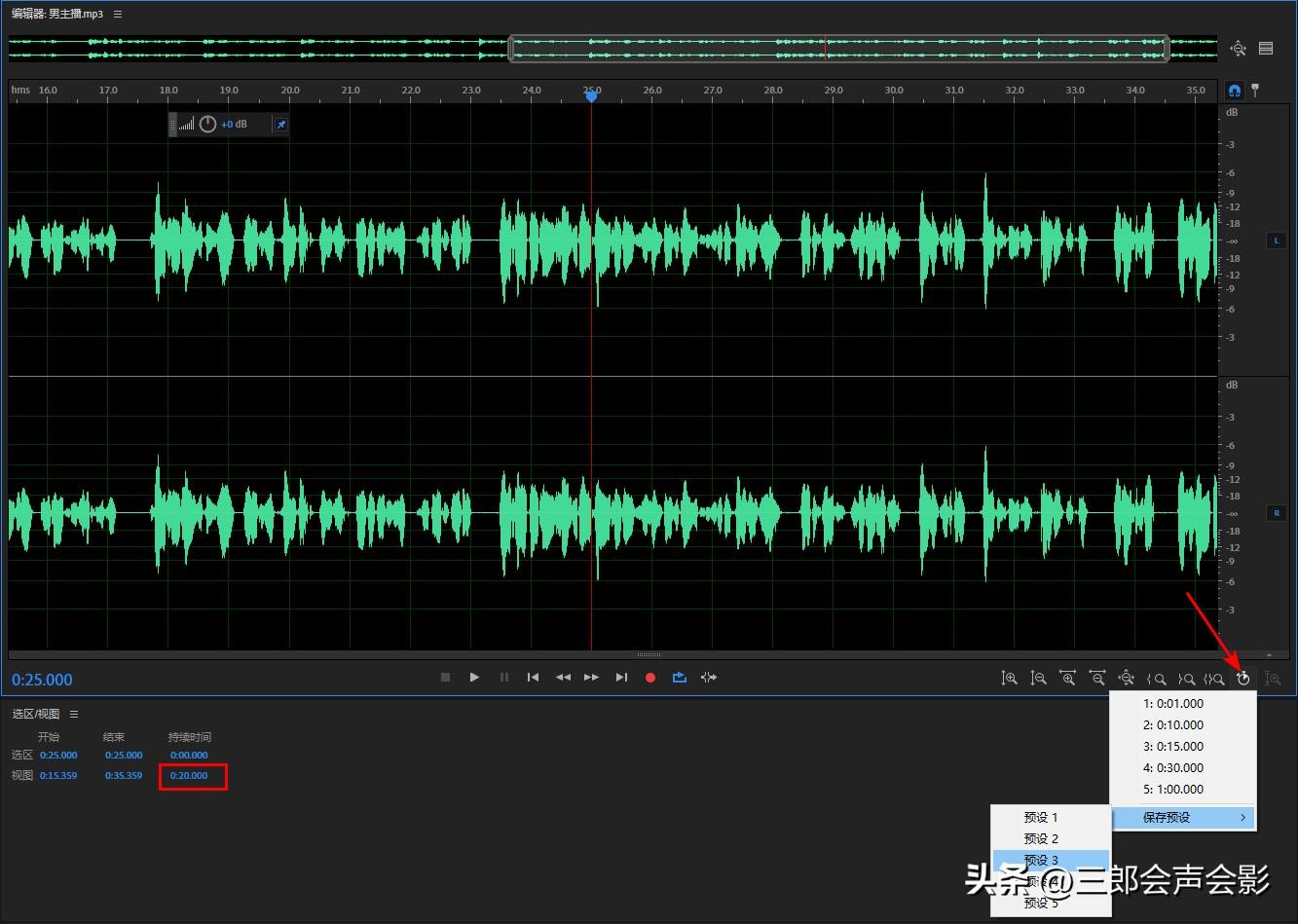
audition缩放至时间
如果下次我想把视图的持续时间显示为20秒,就可以直接单击“缩放至时间”的这个20秒。如果你想选择这个20秒的,只要在波形中右击,单击“选择当前视图时间”就可以选中!
如果你想选择其它片段的20秒,把鼠标移动到下图中箭头所指的4条竖杠上,鼠标的样式就会变成抓手的样式,按住鼠标左键左右拖拽就可以了!
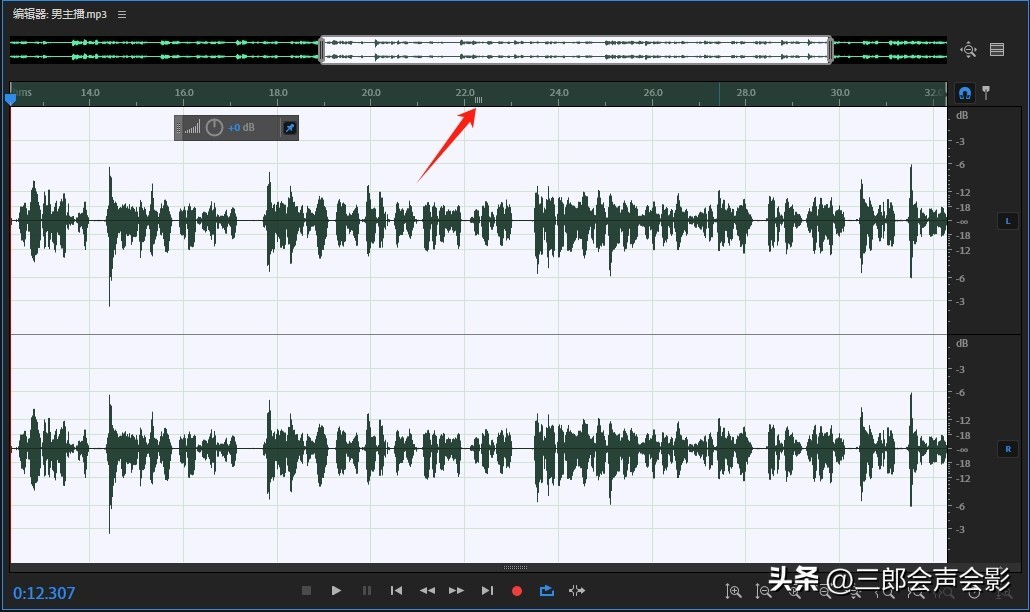
audition移动选区
以上就是三郎老师给大家介绍的“audition选区/视图面板中的视图”的相关知识,希望对你学习Au有所帮助!
操作audition遇到问题,欢迎咨询我;老师的一句话可能解决你几小时解决不了的问题!
老师还录制了一套精品付费课程,三郎出品,必属精品;
三郎老师还录制了camtasia、会声会影、傻丫头字幕精灵、剪映、Edius、premiere等视频教程,提供音视频一体化解决方法!
如果觉得我的文章对您有帮助,请分享给更多有需要的小伙伴!
同时欢迎打赏,为知识付费!
码字不易,且看且珍惜,谢谢!
-
- 211大学和985大学有什么区别
-
2025-12-28 06:53:03
-

- 开心一刻┊20张搞笑动态图片,我倒要看看前边发生了什么事
-
2025-12-28 06:50:59
-

- 龟兔赛跑,你读到了什么?
-
2025-12-28 06:48:55
-
- 成都的学区房能不能买,什么才是真正的学区房
-
2025-12-28 06:46:50
-

- 舆论漩涡中的黄老师:从被造谣到账号停更,到底发生了什么?
-
2025-12-28 06:44:46
-

- 微信刚加怎么聊不尴尬?第一次加微信先聊什么
-
2025-12-28 06:42:42
-

- 2024双十一什么时间开始的持续到什么时候结束附带双11几号买最便宜省钱攻略
-
2025-12-28 06:40:37
-

- 泰国上百年没动工的克拉运河,为何改成陆桥,对中国有什么意义?
-
2025-12-28 06:38:33
-
- 什么是非谓语动词?
-
2025-12-28 06:36:28
-
- 清朝的黄马褂有什么作用呢?
-
2025-12-27 06:46:44
-
- 未央草滩一城改房烂尾10年交房日期再次后延 拿什么还“信用债”
-
2025-12-27 06:44:40
-
- 老刘说事:裸条放款到底是个什么鬼?
-
2025-12-27 06:42:36
-

- 做墙裙用什么材料好 装修用墙布可以做墙裙用吗
-
2025-12-27 06:40:31
-

- 头婚和二婚到底哪一个好,有什么利弊?
-
2025-12-27 06:38:27
-

- 华为手机Mate、P、Nova,都代表什么意思?今天总算搞清楚了
-
2025-12-27 06:36:23
-
- 当年赵本山因背信弃义遭封杀,后来想尽办法才能复出,发生了什么
-
2025-12-27 06:34:18
-

- 50岁的“阴月太后”再现江湖,不拍戏的日子,她都经历了些什么?
-
2025-12-27 06:32:14
-

- 1分钟让你明白,什么是金融?
-
2025-12-27 06:30:10
-

- 新质生产力:新一代信息技术是什么、有什么?
-
2025-12-27 06:28:05
-

- 什么样的大毒枭,连美国也不敢判他死刑?中国从来不会惯着他们
-
2025-12-26 07:43:51
 竹子的品质和精神是什么
 它是手相凶纹之一,手中岛纹不同部位看你吉凶祸福!